電腦螢幕亮度:最佳設定指南以保護眼睛和提高效率
介紹
調整電腦螢幕亮度對於使用者的眼睛健康和工作效率具有關鍵影響。亮度過高或過低都可能引起不適,甚至損害視力。在這篇文章中,我們將探討如何確定適當的電腦螢幕亮度,並介紹調整亮度的方式和建議,確保您在任何情境下都能獲得理想的使用體驗。
為什麼電腦螢幕亮度重要?
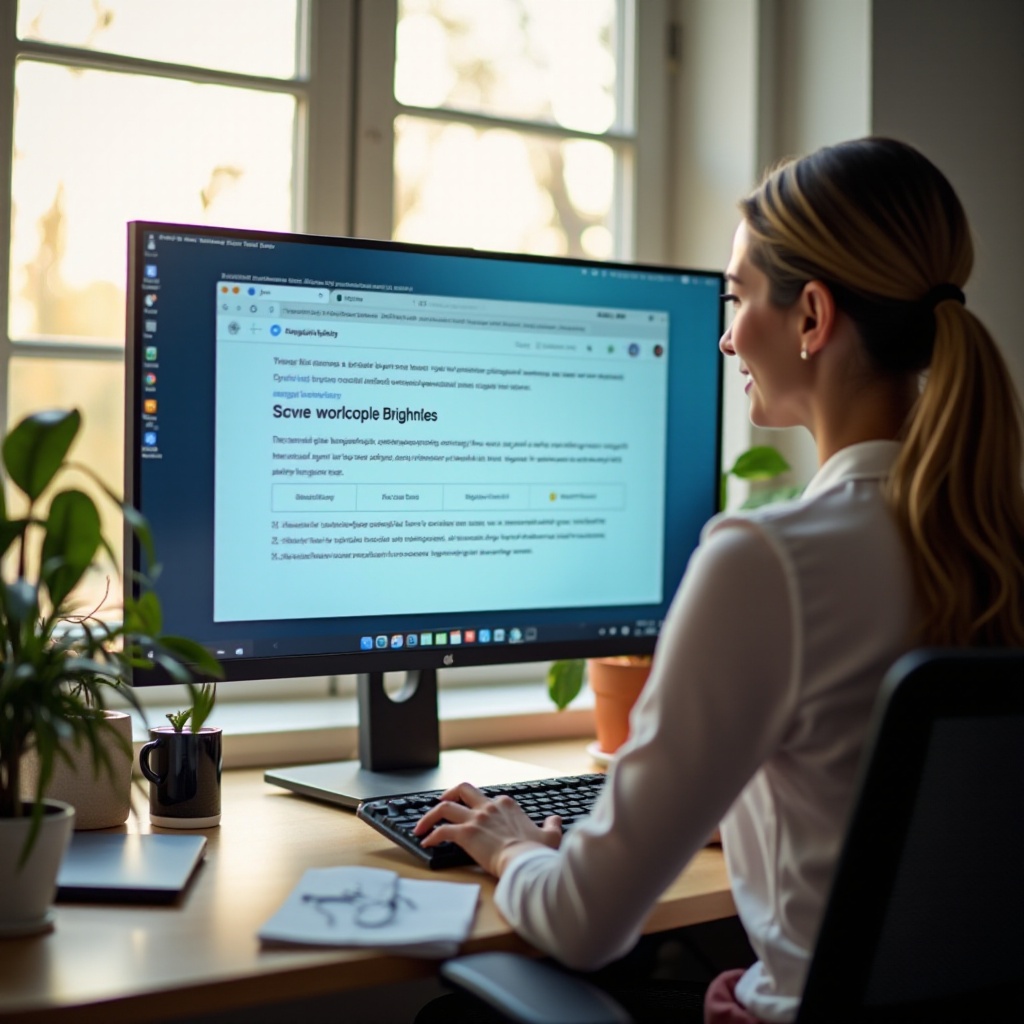
電腦螢幕的亮度設定對於視覺舒適度和使用效率有直接影響。長時間對著過亮或過暗的螢幕,不僅僅讓眼睛疲勞,甚至會引發乾澀、酸痛等問題。
- 減輕眼睛疲勞:合適的亮度能降低眼睛負擔,維持舒適感。
- 提高工作效率:適中的亮度使得資訊更加清晰可辨,提高專注力和工作流暢度。
- 延長設備壽命:合理的亮度設定有助於延長螢幕及電池的耐用性。
接下來,我們將深入了解如何有效地調整不同操作系統的亮度設定。
如何調整電腦螢幕亮度
針對不同的操作系統和環境需求,電腦螢幕的亮度調整方式有所不同,因此掌握各種系統的設定技巧至關重要。
- Windows系統的亮度調整步驟:
- 開啟 ‘設定’ 視窗。
- 選擇 ‘系統’ > ‘顯示’。
-
在 ‘亮度與色彩’ 部分,使用滑桿調整亮度。
-
macOS系統的亮度調整步驟:
- 點擊螢幕右上角的 ‘控制中心’ 圖標。
- 選擇 ‘顯示’ 選項。
-
使用滑桿調整亮度。
-
使用第三方軟件調整亮度:有時內建調整功能無法滿足所有需求,此時可使用如 F.lux 等第三方工具,自動依據全天的光線變化,協助自動調整亮度。
掌握了亮度調整的基本技巧後,以下將探討在不同行境下的最佳亮度設定。
不同情境下的亮度最佳設定
不同的環境需求不同的螢幕亮度設定,了解如何在特定情境中調整亮度將提升使用者體驗。
- 辦公室環境的亮度設定:
-
一般建議將亮度與室內燈光一致,設定在50%-70%之間。
-
家庭休閒使用的亮度建議:
-
家中的光線通常較弱,建議將亮度調至40%-60%以減少藍光。
-
戶外使用筆電的亮度調整:
- 在強烈的自然光下,需將亮度提升至80%-100%確保內容清晰可見。
透過這些建議,能幫助您在各種環境下享受最佳的視覺效果。接下來我們將探討亮度對眼睛健康的具體影響。
電腦亮度對眼睛健康的影響
頻繁的調整和不正確的亮度設定可能對眼睛造成潛在傷害,因此培養正確的用眼習慣和調整亮度是保護視力的重要手段。
- 過高或過低亮度的風險:
-
長時間暴露於高亮度會加速眼睛疲勞,而低亮度則會增加觀看時的負擔。
-
如何透過亮度設定減輕眼睛疲勞:
-
快速使用 20-20-20 規則,即每20分鐘休息20秒,凝視20英尺外的物體,能大幅減少眼疲勞。
-
輔助軟件的作用:藍光過濾器可以調整螢幕色溫,減輕藍光對眼睛的刺激。
正確的亮度設定不僅影響當下的視覺舒適度,更關乎長期的眼部健康。
結論
即便是小小的螢幕亮度調整,也能對眼睛健康和工作效率帶來深遠影響。透過正確的設定與本文提供的實用建議,您可以在任何環境中找到最適合自己的亮度調整,保持生活與工作的高效益。同時,重視眼睛健康,避免長時間未恰當調整螢幕亮度所引發的不適,是您需時刻留意的事。
常見問題解答
我應該多久調整一次電腦螢幕亮度?
應定期檢查並根據環境變化進行調整,特別是在環境光線明顯改變時。
如果使用藍光過濾器,亮度應該如何設定?
使用藍光過濾器時,適度調低亮度以避免對比度過高可能造成的視覺不適。
自動調節亮度功能是否可靠?
自動調節可提供基本便利,但最佳效果仍需根據個人需求進行手動調整。