
如何查詢電腦記憶體型號
引言
掌握如何查詢電腦的記憶體型號是確保其性能和兼容性的關鍵一步。儘管這似乎是一個簡單的任務,但不同的方法和工具可能帶來不同的信息,影響決策。本文將介紹多種方法幫助使用者精確查詢記憶體型號。
為什麼了解電腦記憶體型號很重要?
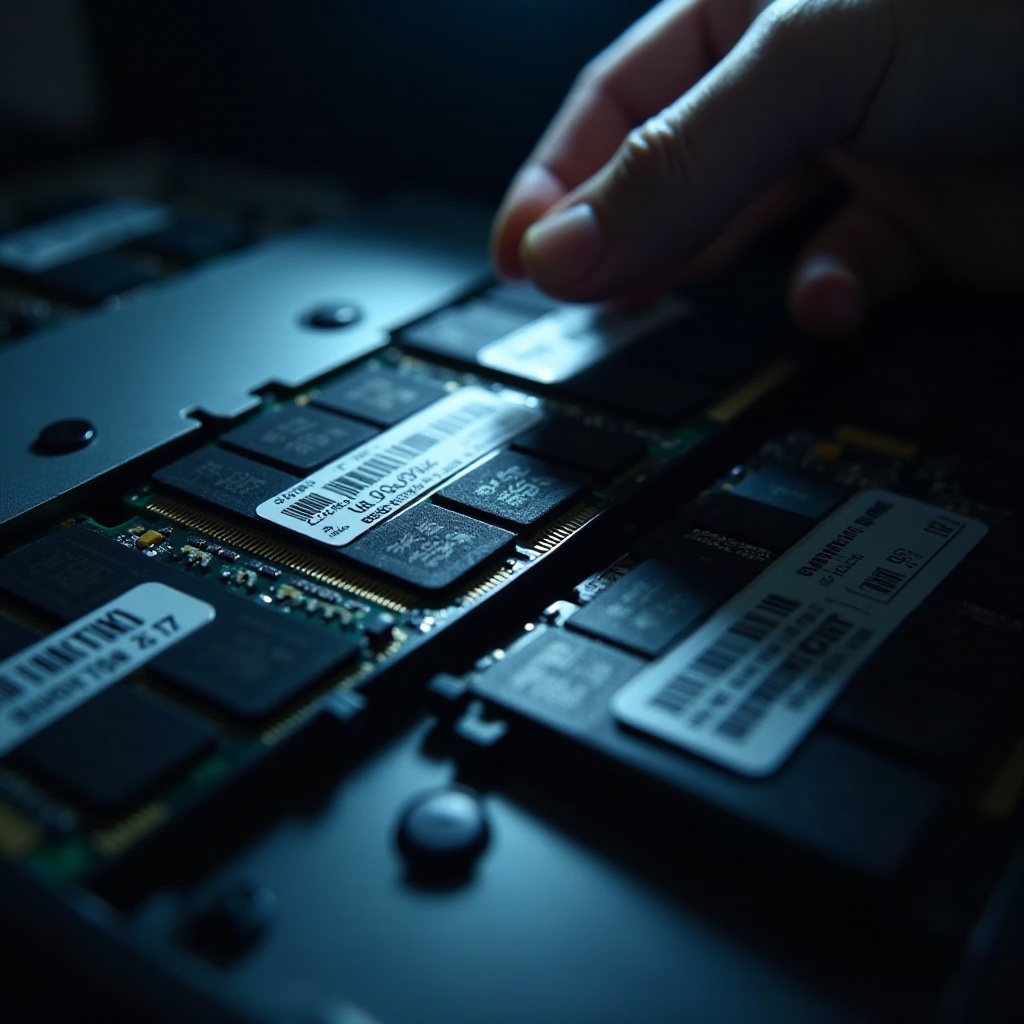
計算機記憶體的型號包含了運行速度、容量以及兼容信息,這對於需要進行硬體升級或故障排除的情況尤其重要。準確了解記憶體型號可以避免因不兼容或性能不足而造成的問題。
擁有這些信息,不僅能確保在升級時選擇合適的記憶體,還能幫助維護系統穩定性。因此,定期檢查記憶體資訊不僅必要,還能提高系統運行的效率。
使用系統內建工具查詢記憶體型號
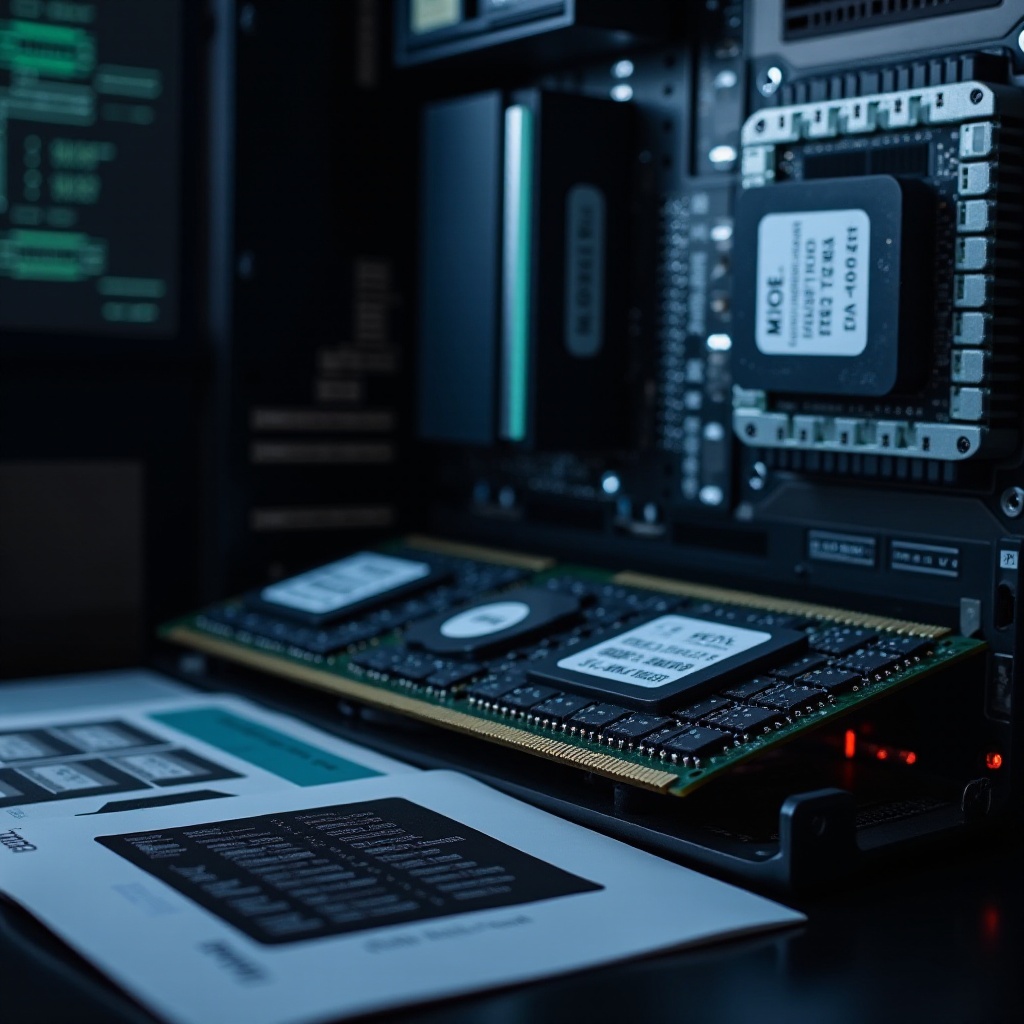
系統內建的工具是最直接且便捷的查詢方式,能夠提供基本的記憶體資訊。
– Windows系統步驟
1. 打開「開始」菜單,選擇「設定」。
2. 訪問「系統」選項,然後點擊「關於」。
3. 在此界面找到記憶體的信息。
如今,許多使用者轉向MacOS系統。
– MacOS查詢方法
1. 點擊螢幕左上角的蘋果圖標,選擇「關於本機 Mac」。
2. 點擊「系統報告」,查看「記憶體」欄目。
而對於使用Linux的用戶,命令行是最佳路徑。
– Linux系統指南
1. 打開終端,輸入 sudo dmidecode --type 17。
2. 獲取並分析輸出的信息。
這些系統內建工具方便快捷,但某些詳細資訊仍需進一步探究。
第三方軟體工具的使用技巧
當系統工具無法提供足夠的信息時,第三方軟體工具成為更深入的選擇。
– 軟體推薦
– CPU-Z:免費且功能強大,適合Windows用戶使用。
– Speccy:提供整體系統分析,適合多平台。
- 使用步驟
- 安裝並打開所選軟體。
- 在應用中找到「記憶體」選項來查看型號信息。
通過這些軟体,使用者能獲得更為詳細的記憶體概況和性能評估。
實體檢查電腦記憶體型號
即使軟體工具提供了豐富的信息,物理檢查仍是最直接的方法,可以在設備拆解後獲得一手資料。
- 拆卸步驟
- 關閉電腦並斷開電源。
- 小心打開機殼,確保接地並注意安全。
-
拔出記憶體條查看標籤。
-
記憶體條的基本識別
- 根據標籤上的型號選擇升級或替換的記憶體產品。
即使需要更專業的操作技能,這種方法仍然是得到最精確信息的途徑。
電腦記憶體型號和性能之間的關聯
記憶體型號決定了計算機的運行方式。不同型號決定了不同的速度和兼容性,因此在升級時選擇最佳配置可以避免出現性能瓶頸。
選擇正確的記憶體有助於提升系統的整體效率,提高多任務處理能力,並減少運行中斷。
結論
了解如何查詢電腦記憶體型號並選擇合適的升級方案對於電腦的性能管理至關重要。各種方法各具特色,提供不同深度的信息。無論選擇內建工具,還是軟體輔助,或是實體檢查,均應根據實際需求和技能水平選擇最合適的方法。
常見問題解答
如何判斷電腦記憶體是否需要升級?
若電腦運行速度變慢或頻繁出現內存不足,可能需要進行升級。
記憶體型號是否影響電腦運行速度?
是,型號決定了記憶體的速度和容量,影響整體運行速度。
我可以自行更換電腦的記憶體嗎?
若具備基本硬體知識和工具,可以自行更換,否則建議尋求專業協助。