
如何連接iPhone至電腦網路
July 27, 2026
現代生活中,iPhone與電腦的無縫連接已成為提升日常效率的基本要求。無論你是想同步數據、進行網路共享,還是輕鬆管理應用程序,了解如何透過網路方式將iPhone連接到電腦是關鍵。
介紹
通過網路將iPhone連接至電腦,有助於備份重要數據、更新軟體,並在電腦上管理手機內容。整個過程不僅迅速,而且能為用戶帶來極大的便利。本文提供詳細的連接指南,助你輕鬆完成各種操作。

準備工作
在連接過程中,以下準備工作至關重要:
- 確保設備相容性:檢查iPhone的iOS版本與電腦硬件设置的相符性。
- 所需設備和軟體:準備好USB數據線,並確認Wi-Fi和Bluetooth功能正常。
完成準備工作後,我們依次探索三種主要的連接方法,由USB開始。
使用USB共享網路連接方法
USB連接是最簡便的方法之一,確保穩定和高效。具體操作如下:
- 將USB數據線一端插入iPhone,另一端連接至電腦USB接口。
- 開啟iPhone的“個人熱點”功能。
- 在電腦上確認網路設置,尋找並連接新的iPhone網路。
若問題出現,以下解決方案可能有幫助:
- 確保USB數據線正常,若必要,嘗試使用不同的USB接口。
USB連接後,接下來為大家介紹Wi-Fi的方法。
使用Wi-Fi共享網路連接方法
透過Wi-Fi共享網路免除物理連接的限制,需確保信號穩定。具體步驟為:
- 開啟iPhone的“個人熱點”功能並設置Wi-Fi密碼。
- 在電腦Wi-Fi設置中尋找並選擇iPhone熱點信號。
- 輸入密碼進行連接。
常見問題解決包括:
- 檢查Wi-Fi信號是否已開啟,並考慮使用不同頻段以減少干擾。
了解Wi-Fi方法後,我們繼續探討Bluetooth的使用。
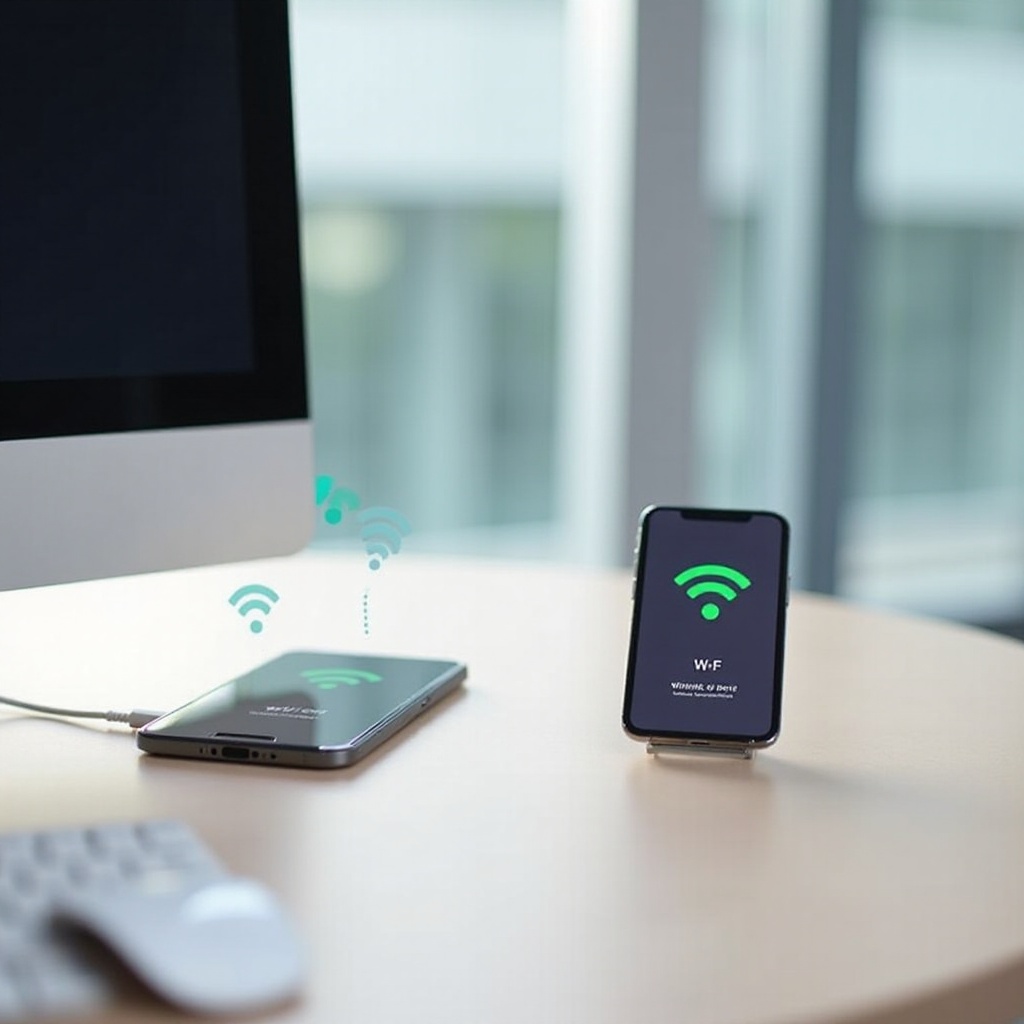
使用Bluetooth共享網路連接方法
Bluetooth連接適合短距離網路共享需求,步驟如下:
- 開啟iPhone及電腦的Bluetooth功能。
- 在iPhone的Bluetooth設定中選擇要連接的電腦進行配對。
- 在電腦網路設置中選擇iPhone作為主網路來源。
若遇到藍牙連接問題,可能的修正方法有:
- 嘗試重啟Bluetooth並縮短設備間距離。
以上是三種網路連接方法,接下來討論故障排除。
網路連接問題的故障排除
在操作過程中,有時會遇到網路連接問題。以下步驟可助快速解決:
- 常見問題:網路連接不穩或信號中斷。
- 基本故障排除步驟:查核所有設置是否正確,並偶爾重啟設備以刷新設定。
這些方法可有效地保障連接的穩定性,最後將進行總結。
結論
不論是USB、Wi-Fi還是Bluetooth,每種方法都有其特色和用途。根據需求選擇合適方法,可以達到最佳連接效果,並提升效率。本文的故障排除技巧也幫助排除常見障礙,享受科技便利。
常見問題解答
連接iPhone至電腦網路時需要注意哪些安全問題?
確保設置強密碼並選用加密連接,以保障安全。
如何提高網路速度和節約電量?
使用高效能網路管理工具,並定期檢查用電情況以節約電量。
如何管理共享網路流量?
通過流量監控應用程式進行流量管理,並設置使用限額以合理分配。