電腦連接電視HDMI沒訊號的完整方案
介紹
電腦連接電視時遇到了HDMI無訊號的情況?這是一個常見的問題,許多用戶在將電腦連接到電視的過程中可能都會遇到。本指南將為您提供各種解決方案,幫助您快速恢復正常的顯示功能。從基本的硬體排查到進階的設定調整,本文將一步一步地指引您找到最佳解決方案。
HDMI 的基本概念與常見問題
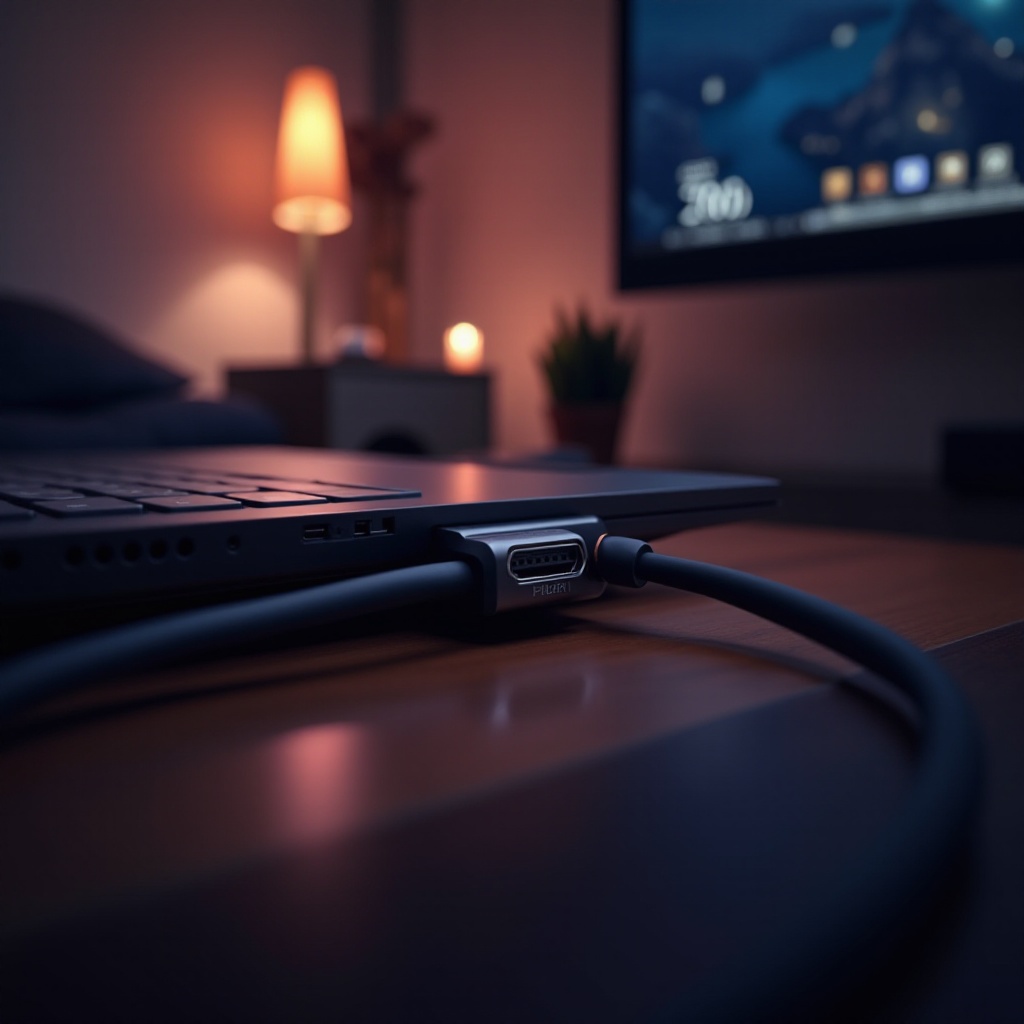
在深入解決問題之前,了解HDMI是至關重要的。HDMI(高畫質多媒體接口)是目前主流的數位影音傳輸標準,廣泛應用於電腦、電視、藍光播放機等設備的連接。它能夠提供高解析度的影像與音訊傳輸,使得設備之間的溝通更加方便快捷。
然而,即便是一個小錯誤,也可能導致無訊號的問題。通常原因是未正確設定輸入源,或是使用了不兼容的HDMI線纜。我們接下來將探討如何檢查並排除這些基本問題,然後再進一步解決設定方面的問題。
排除基本故障
要解決HDMI無訊號的問題,我們首先需要排查基本硬體故障:
-
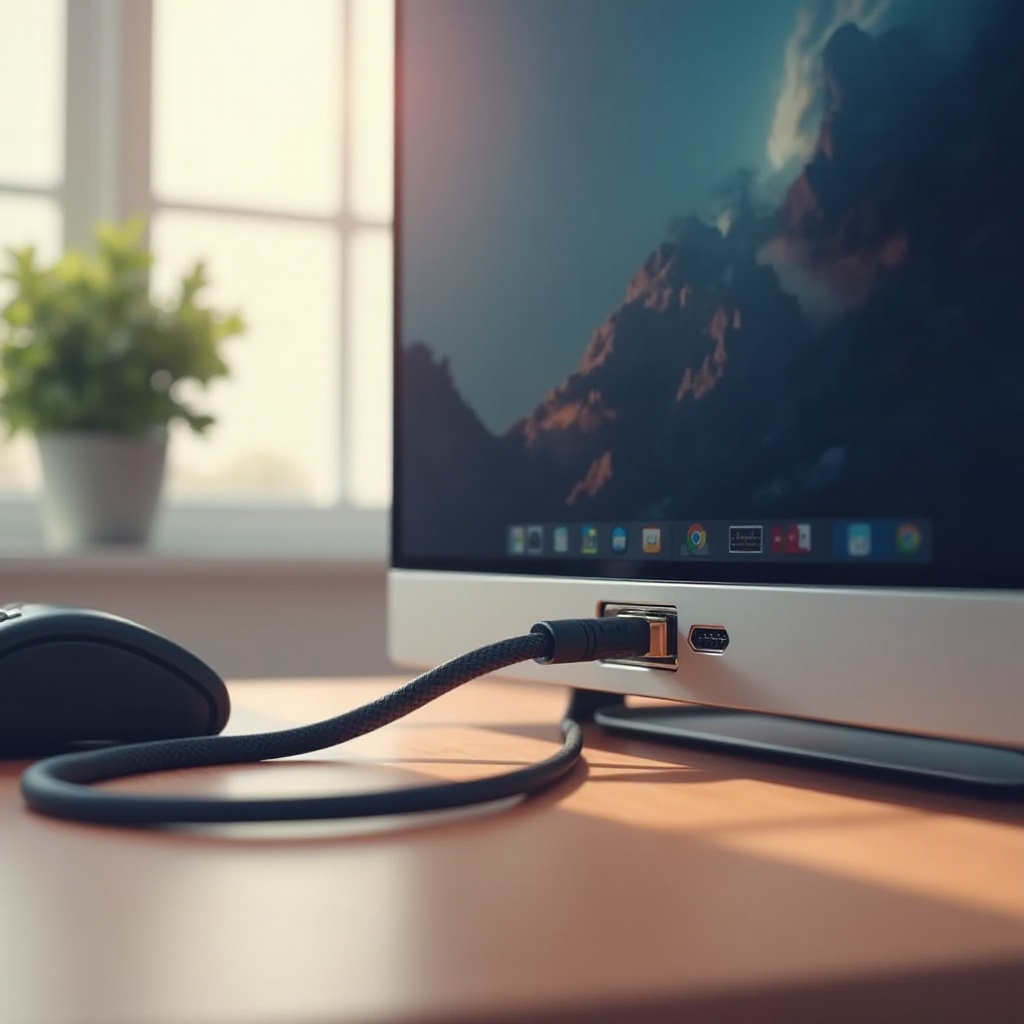
檢查HDMI 線纜與接頭:確保HDMI 線纜沒有損壞,並且與設備的接頭緊密連接。如有疑問,嘗試使用其他HDMI 線纜。
-
確認電視和電腦的輸入設置:檢查電視是否正確選擇了對應的HDMI 輸入源,並在電腦上確認顯示器設置已啟動外接顯示功能。
在排除了以上基本的連接問題後,若問題依然存在,我們需要進一步檢查驅動程式和顯示設定。
驅動程式和顯示設定的確認
在確認硬體設備沒有問題後,下一步就是檢查軟體設定。
-
更新顯示卡驅動程式:驅動過舊可能導致設備不兼容。訪問顯示卡製造商的官網,下載並安裝最新版本的驅動程式來解決兼容性問題。
-
調整顯示器解析度與刷新率:檢查電腦的顯示設置,確保它設定在電視可以支援的解析度和刷新率。錯誤的設置可能會導致黑屏或訊號丟失。
這些步驟應該能夠解決大部分因驅動程式及設置問題而引起的無訊號問題。如果問題仍未解決,可能需要進一步考慮其他因素。
進一步的解決對策
當以上方法無效時,可能需要考慮以下進一步的步驟:
-
檢查硬體設備狀態:儘量使用其他設備測試是否問題來源於電腦或電視本身。嘗試連接其他顯示器或更換HDMI埠來排查問題來源。
-
使用其他連接方式作為替代:如果確定HDMI接頭損壞,可以考慮使用其他連接方式,如VGA或DisplayPort,來繼續正常輸出影像。
以上解決方案涵蓋了大部分的硬體及設定相關問題。然而,預防勝於治療,了解常見錯誤並加以避免也是非常重要的。
常見錯誤與避免策略
在處理HDMI無訊號問題時,一些常見錯誤值得注意:
- 未牢固連接HDMI 線纜:確保線纜在雙方設備上都連接妥當。
- 選擇錯誤的輸入源:多檢查一次電視輸入設定,避免選擇錯誤。
- 忽視系統驅動與更新:定期檢查並更新電腦的所有相關驅動程式。
通過了解和避免這些潛在錯誤,您將能夠更有效地管理和解決HDMI連接問題。
結論
HDMI無訊號的問題雖然看似複雜,但通過系統性的檢查步驟,從硬體到軟體的全面調整,問題多數可以迎刃而解。定期對HDMI線纜及接頭進行檢查,並保持驅動程式更新,是確保HDMI穩定工作的最佳途徑。希望這些建議能夠幫助到您,讓您擁有更順暢的多媒體連接體驗。
常見問題解答
為什麼我的電腦和電視無法建立HDMI連接?
可能是HDMI線纜損壞或顯示卡驅動程式過時。請檢查線纜並更新驅動程式。
是否可以使用其他連接來替代 HDMI?
是的。如果HDMI無法使用,可以考慮使用VGA或DisplayPort連接方式。
如何判斷是顯示卡還是電視的問題?
可以通過連接不同的顯示器來確定。如果其他設備正常顯示,問題可能出在顯示卡。