iPhone SIM卡設定完整指南
介紹
iPhone的SIM卡設定對於確保您的設備隨時保持連網以便通話和數據傳輸至關重要。無論您是首次設置或是需要處理相關問題,本文將為您提供全面的指導,讓您能輕鬆掌握iPhone SIM卡與eSIM的管理技巧,提高使用體驗。
瞭解不同類型的SIM卡
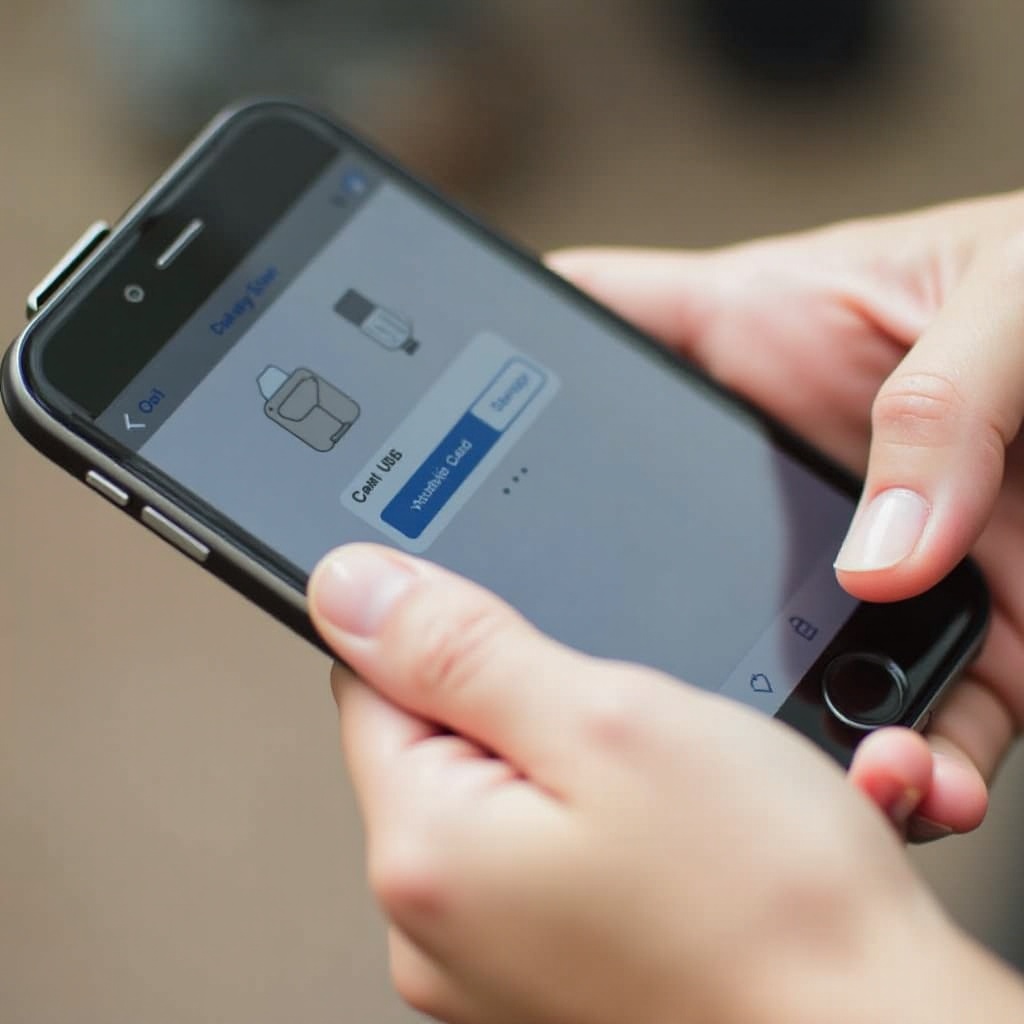
在設定您的iPhone之前,識別您擁有的SIM卡類型是重要的。這不僅影響到插入方式,也關係到設備兼容性。
Nano SIM卡
Nano SIM卡是目前最常見的SIM卡,體積小但功能全面,被大多數新iPhone型號採用。
Micro SIM卡
Micro SIM卡曾在早期的iPhone設備中廣泛使用,但逐漸被更新的Nano SIM卡取代,仍需了解其存在以滿足某些特殊需求。
eSIM
eSIM,即嵌入式SIM,是一種不依賴實體卡的嶄新技術,使得使用者可以更方便地進行手機號設定。使用此技術需特定的設置步驟,以下將詳細介紹。
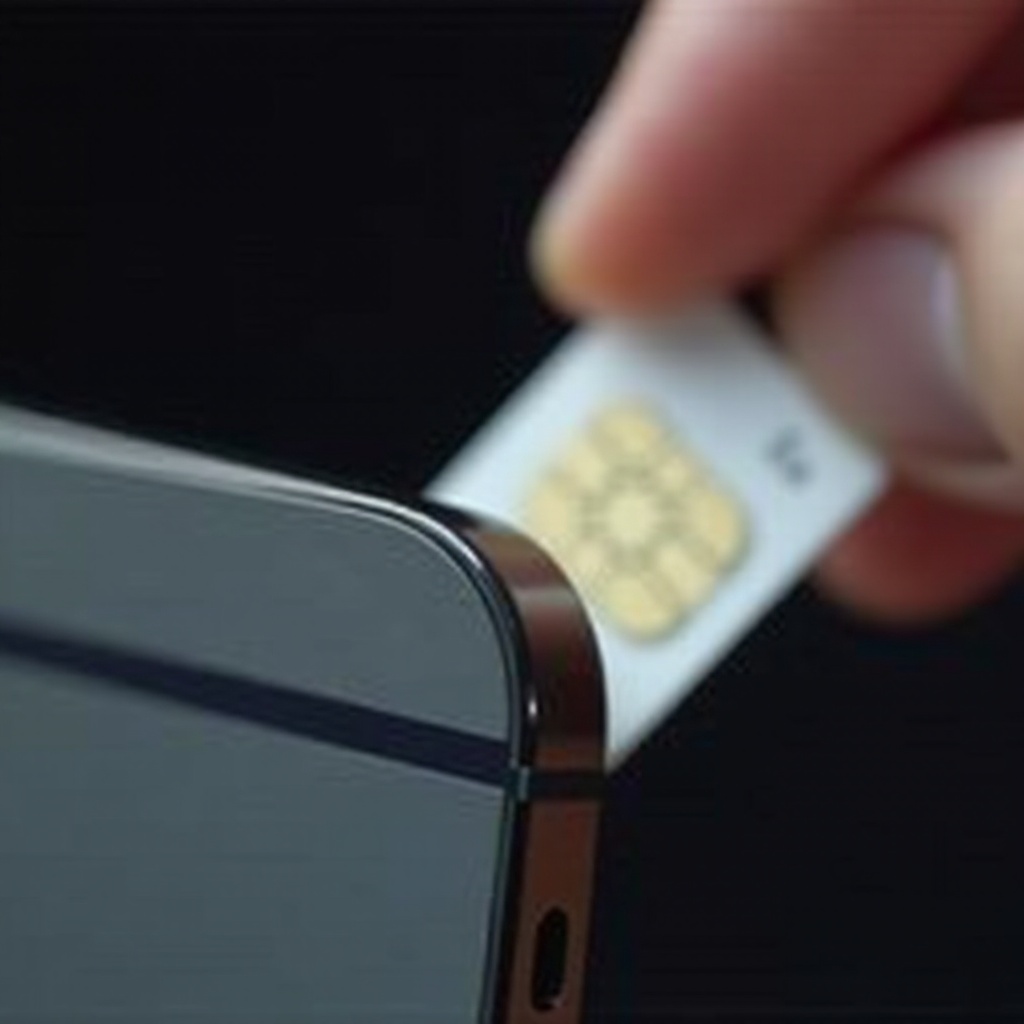
如何在iPhone上插入SIM卡
當您拿到一張新的SIM卡時,正確的插入方式是確保其正常工作的前提。以下是正確的插入步驟:
- 確認手機側面SIM卡托的所在。
- 使用取卡針插入小孔,輕輕按壓,托架會彈出。
- 插入現有卡片,金屬芯片面朝下,推回卡托。
完成後,您的iPhone應可以識別該卡,進行正常運作。
SIM卡設定的常見問題
儘管插入正確,仍會有用戶遇到設置問題,以下是幾個經常發生的情況及其解決方案。
無法讀取SIM卡
若顯示‘無SIM卡’或‘不可讀’,可以試試這些方法:
- 確認卡片安裝方向是否正確。
- 重啟設備。
- 檢查卡片有無受損跡象。
SIM卡信號問題
信號不佳可能為多種原因導致,除運營商覆蓋範圍外,請:
- 檢查周圍是否有物理障礙阻擋信號。
- 嘗試調整位置來提升信號接收。
其他設定問題
有時錯誤的設定會影響運行,請在手機的移動數據設置中,查看通信限制或漫遊設置,作相應調整。
更換SIM卡步驟與注意事項
不論您是改變號碼或運營商,如需更換SIM卡,遵循以下步驟可無憂切換:
- 先關閉手機以防操作導致資料錯誤。
- 根據此前步驟,取出舊卡並插入新卡。
- 開啟設備,確保新卡能正常識別運行。
- 更新聯系人以配合新服務供應商的需求。
注意這些細節可以讓您的SIM卡更換過程流暢無礙。
設定和管理eSIM卡
eSIM技術的採用正在逐漸普及,其便捷性使得設置過程簡單高效。
啟用eSIM的準備工作
檢查您手機型號是否支持eSIM,並確保運營商已準備好提供必要的QR碼或資訊。
詳細設定步驟
使用以下步驟激活eSIM:
- 開啟「設置」,選擇「行動數據」。
- 點擊「加入行動數據方案」,掃描提供的QR碼或輸入資訊。
- 按照屏幕指示完成安裝過程。
管理多個eSIM
利用eSIM技術,您可以在一台手機上管理多個號碼。這在國際旅行或分開工作與私人號碼時尤為便利。可以通過「行動數據」設置,進行選擇切換。
iPhone SIM卡安全建議
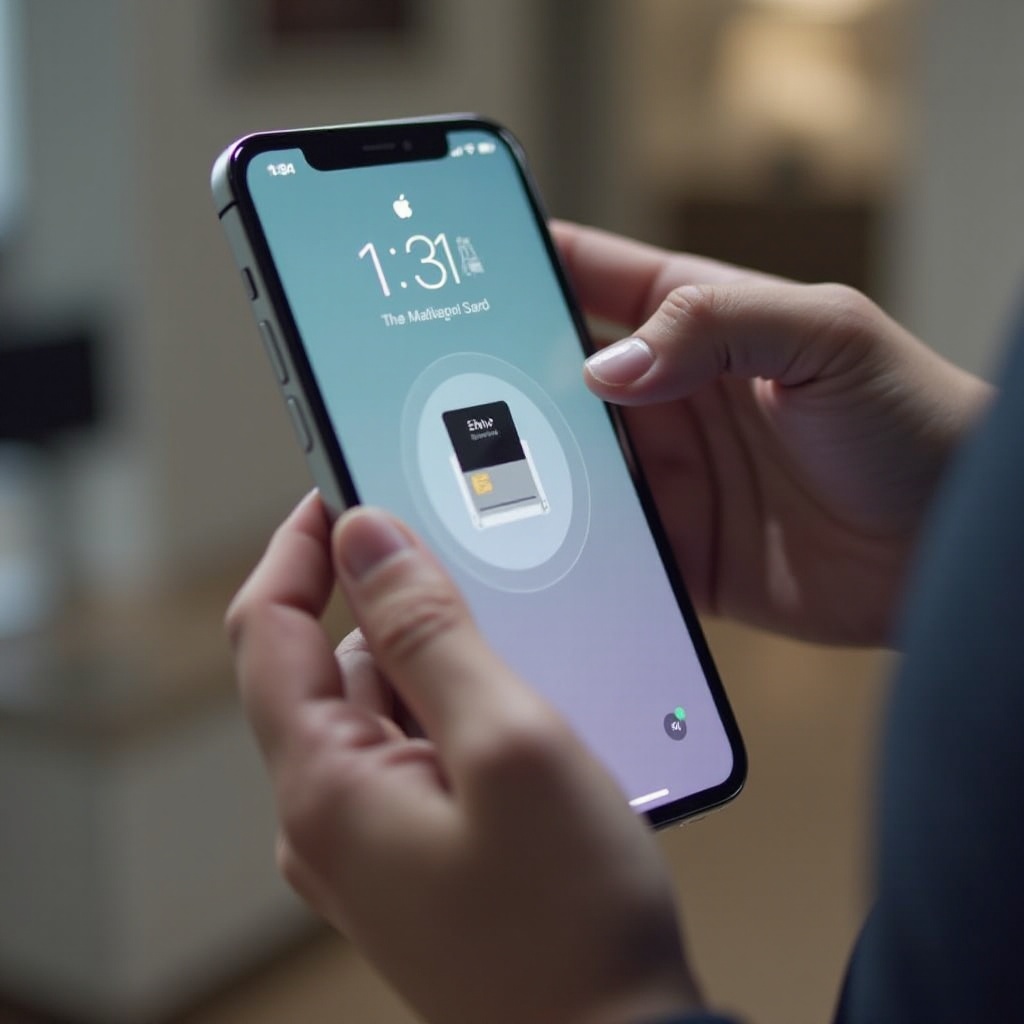
在任何情況下,安全應放在首位,以下是關於SIM卡使用的安全提示。
SIM鎖檢查與管理
確認SIM卡是否上鎖,避免不必要的麻煩。您可以聯系運營商解鎖,合約到期後大多能辦理完成。
破解後安全性注意
請注意,破解手機可能會對其安全性造成影響,僅此於合法需求進行操作,並全面了解所有風險。
保護個人資料
iPhone具備多項安全功能,如‘查找我的iPhone’和雙重驗證,以確保數據安全,使用前請務必開啟以保護資料。
結論
設置和管理iPhone的SIM卡並非難事,掌握這些技巧對於用戶解決常見問題相當有幫助。了解設備的兼容性和安全性,將能讓您的移動通信生活更加輕鬆無憂。
常見問題解答
如何確定我的iPhone是否支持eSIM?
查看iPhone型號並對照蘋果官網支援清單,通常iPhone XS及更近期型號支持eSIM。
如果SIM卡無法識別,應該如何處理?
重新檢查SIM卡安裝方向,或者換至其他設備確認SIM卡功能是否正常。
eSIM和實體SIM卡能同時使用嗎?
某些iPhone型號支持雙卡功能,能同時啟用eSIM與實體SIM卡,實現雙卡雙待。