電腦強制開機指南:步驟與技巧
March 29, 2026
引言
當電腦出現無法正常開機的問題時,許多人可能會感到挫折與不安。這種情況可能由多種因素導致,包括軟件衝突、硬件故障等。具有基本的故障排除技能能幫助您迅速恢復電腦的正常運行。本文將為您帶來一系列解決方案,讓您能順利處理這些難題。

基本檢查與準備工作
在嘗試進一步的修復步驟前,請先從基本的檢查開始:
- 確認電源狀態:確保電源供應正常,所有連接正確無誤,並檢查是否有電源過載現象。
- 檢查外部設備:移除所有不必要的外接設備,如USB裝置、硬碟等,以避免它們干擾開機過程。
- 測試顯示及音效裝置:確認顯示器和音頻設備的正常運作,排除視頻顯示問題。
在完成上述檢查後,如果電腦仍未能開機,便可開始進行進一步的重啟措施。
強制關機與重啟方法
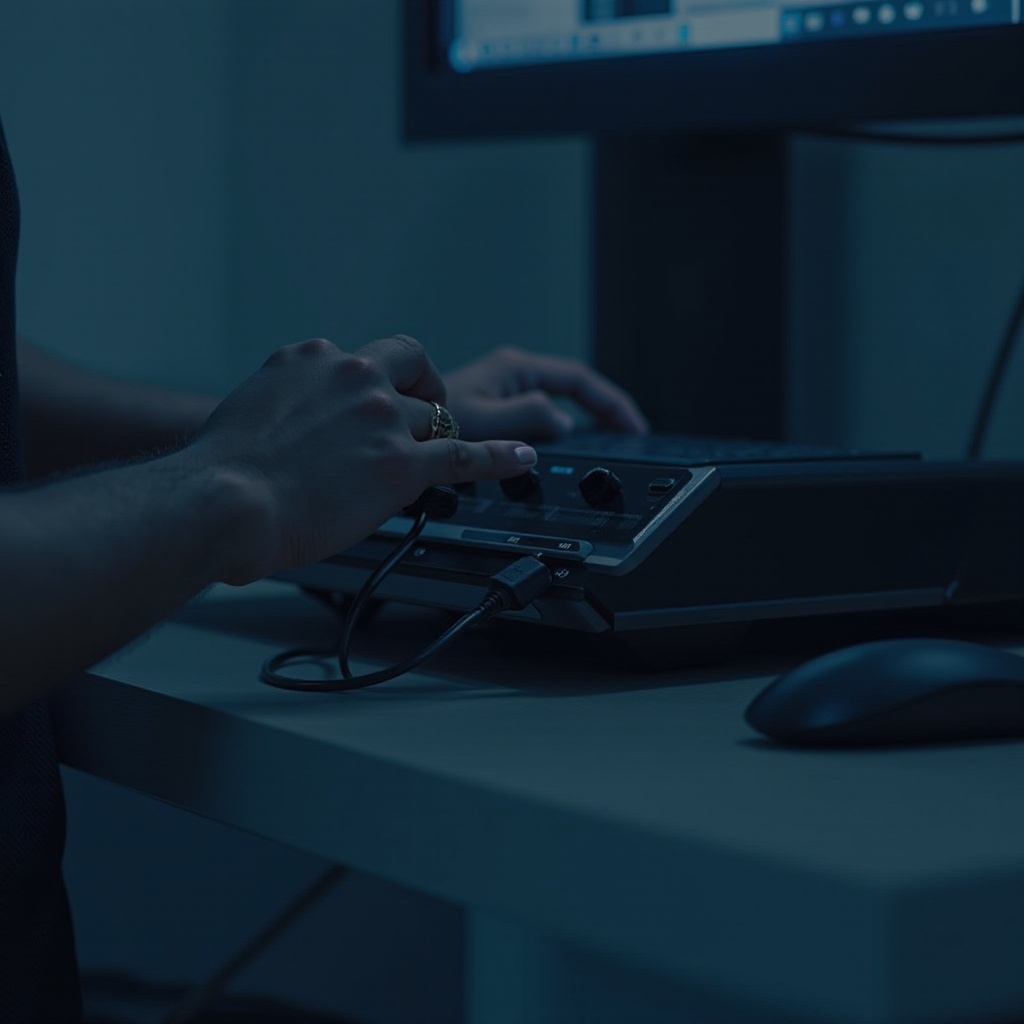
當基本檢查無法解決問題時,可以嘗試以下強制重啟方法:
- 桌上型電腦:
- 長按電源按鈕十秒,直到電腦關閉。
-
過幾秒後重新啟動電腦。
-
筆記型電腦:
- 長按電源按鈕直到關機。
- 卸下電池並斷開電源,幾十秒鐘後重新插入。
- 設置電源供應後重新啟動。
這些方法在面對系統崩潰或未響應問題時尤為有效。如果問題依然存在,可能需要考慮進入系統設置進行更深入的操作。
進階系統操作
若前述措施仍無法奏效,您可能需要進行進階系統操作來解決問題。
- 進入BIOS:這是一個重要步驟,可修改系統設置和解決啟動問題。
- 啟動時按下適當的按鍵如F2或Delete進入BIOS。
-
確認引導設置正確,避免啟動順序錯誤。
-
使用安全模式:解決軟體衝突的有效工具。
- 重啟時按住F8,選擇安全模式。
- 在安全模式下卸載或更新有問題的程序。
進行以上操作後,如果電腦還是無法運作正常,可能原因在於硬件層面。
深入硬件問題排查
如果問題持續,則有可能是硬件故障,以下是一些檢查方法:
- 內存檢查:確保內存模組牢固插入。
-
使用系統內建的內存診斷工具檢測問題。
-
硬盤檢測:使用檢查工具如chkdsk來修復磁碟錯誤。
- 發現嚴重錯誤時,請考慮更換硬盤。
即便進行這些措施後無法解決,專業技術支援可能是您的最佳選擇。
結論
掌握電腦故障排除的技巧不僅能有效解決開機問題,也能預防未來潛在的故障。定期的系統更新與硬件檢查是保持電腦健康的良好習慣。確保資料的定期備份以防止數據丟失,這樣在問題發生時才不會措手不及。
常見問題解答
強制開機會對電腦造成損壞嗎?
偶爾進行強制開機無礙,但頻繁進行可能影響硬件壽命及穩定性,尤其對硬盤不利。
如何避免頻繁的強制開機情況?
定期更新系統和驅動程式,檢查硬件狀況,確保無系統衝突和異常設備影響。
如果電腦仍然不起作用,我應該怎麼辦?
若所有解決方案無效,建議尋求專業的技術支援,進行詳細硬件診斷及修復。