電腦螢幕一直閃爍的原因及解決方案
引言
電腦使用者常常會遇到螢幕一直閃爍的問題,這對眼睛的負擔非常大,並且影響使用者的效率與舒適感。要解決這一問題,首先需要了解導致螢幕閃爍的具體原因。以下內容將提供詳細的原因分析和修復建議,幫助您恢復電腦的正常顯示。
螢幕閃爍問題的常見原因
電腦螢幕閃爍一般來自於三大原因:驅動程式問題、硬件故障以及設置不當。這些因素可能單獨或共同影響螢幕的穩定性。我們首先從驅動程式問題開始談起。
驅動程式問題
驅動程式作為電腦基礎軟件的一部分,與操作系統和硬件緊密連接。當系統更新後,若驅動程式尚未同步更新,可能會出現顯示問題。快速解決方法包括檢查最新的顯示驅動程式更新,安裝新版本後注意刪除舊有不兼容的程式。
硬件故障
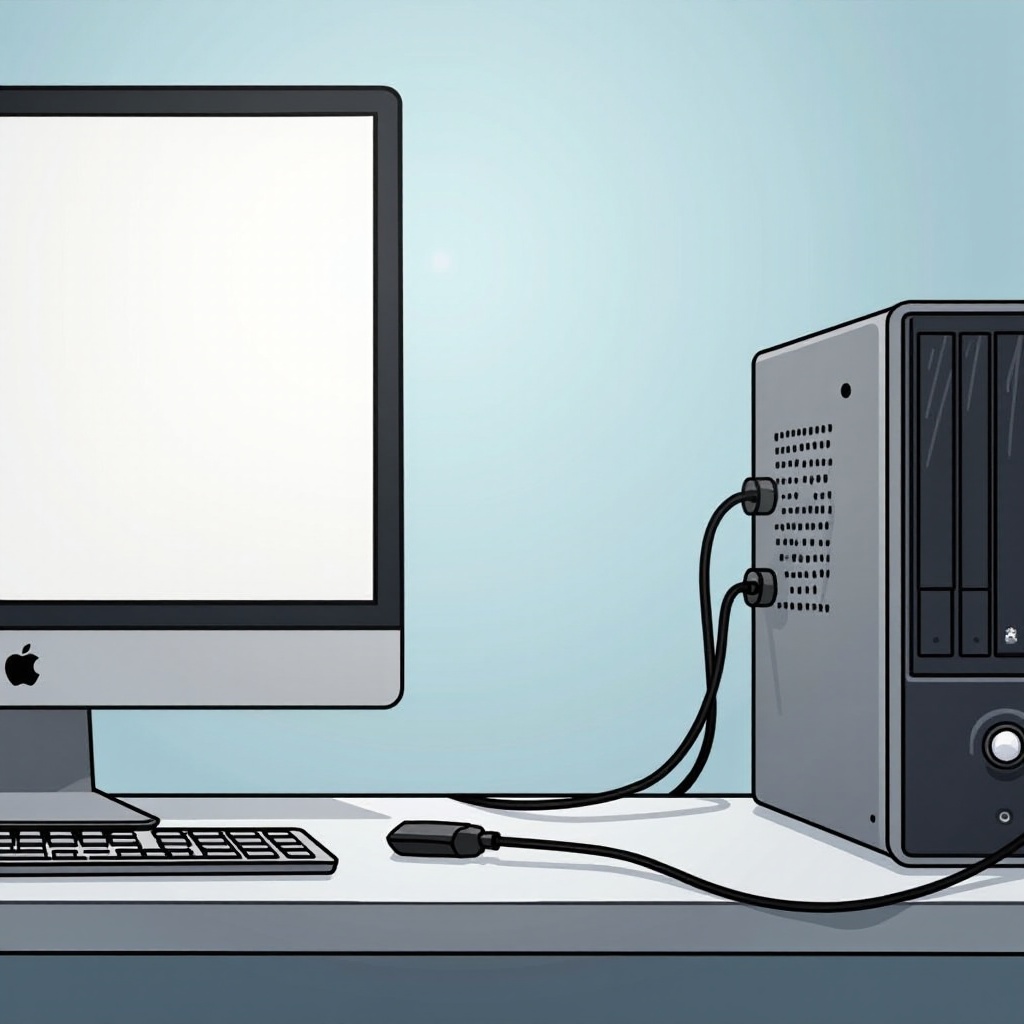
如螢幕的驅動程式經過更新後仍無法改善,問題可能出在硬件上。硬件故障通常涉及內部面板或外接連接線。若螢幕顯示不全或出現頻繁閃爍,應檢查所有的線材連接狀況,以及螢幕本身是否存在物理損壞。此過程中,可以考慮使用其他屏幕進行測試,以排除顯示器問題。
設置不當
螢幕的刷新率和解析度設置不正確,會導致圖像不穩定。在優化顯示設置時,需要確保刷新率設定與螢幕支持的頻率一致,一般為60Hz。此外,要確認解析度設置適合屏幕支持的最高解析度,這能有效改善顏色與對比度,減少閃爍。
驅動程式問題的排查與解決
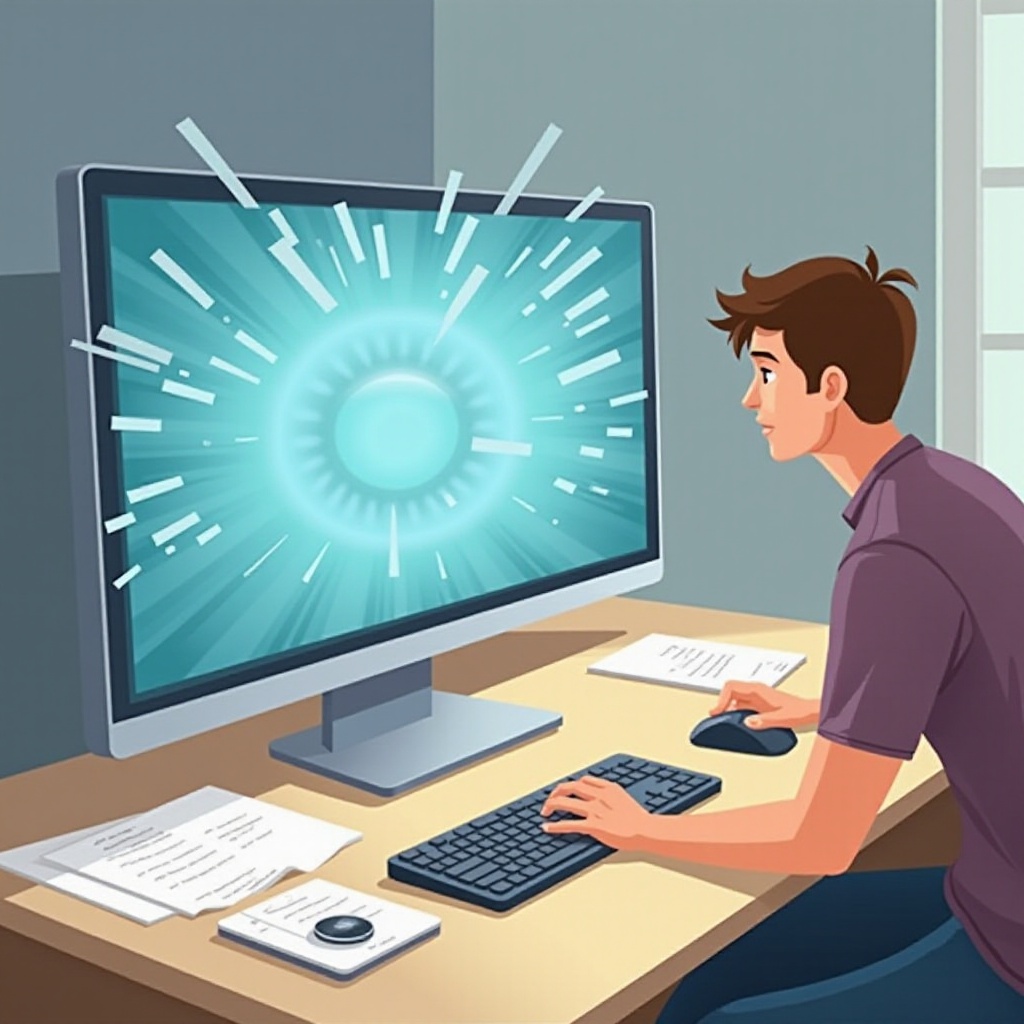
顯示驅動程式更新是一個快速確認顯示問題是否能被解決的第一步。大多數情況下,製造商的網站會提供最新版本的驅動程式下載。您可以:
- 進入製造商的支持頁面。
- 搜尋最新的顯示器驅動程式。
- 安裝前,確保卸載現有的驅動程式以避免版本衝突。
另外,使用「設備管理器」更新驅動程式能快速掃描和辨識過時或無法運行的驅動,從而進行自動更新,節省時間與精力。
硬件問題的檢查與修復
硬件問題的診斷和修復可能需要一些基本的DIY技能,但如果您不熟悉此類工作,最好尋求專業幫助。以下是一些檢查步驟:
- 檢查所有視頻電纜的連接是否穩定。
- 使用高質量的HDMI或DisplayPort電纜以保障數據傳輸質量。
- 測試其他顯示器和電腦間的連接,以排除螢幕故障。
- 若懷疑是硬件損壞,尋求專業技術人員的幫助。
通過這些步驟,您可以較為準確地識別電腦的硬件是否存在問題,這對於長期解決螢幕閃爍非常重要。
顯示設置的調整與優化
調整顯示設置需要訪問控制面板或圖形驅動中提供的設置工具。確保:
- 刷新率設置為與顯示器兼容的60Hz或75Hz。
- 解像度設定為螢幕的原生支援解析度,如1920×1080或更高。
- 使用色彩校正工具來優化顏色顯示效果。
顯示設置的正確調整,能讓螢幕顯示更穩定、更清晰,也是預防未來問題的有效方法。
總結建議
電腦螢幕的閃爍問題可能看起來十分棘手,但它往往可以通過系統化的排查和修復程序來解決。從基本的驅動程式更新到硬件檢查,這些方法不僅能改善目前的問題,還能提高整體使用體驗。定期檢查和維護,能夠大大減少螢幕閃爍帶來的不便與損害。
常見問題解答
如何判斷是驅動程式還是硬件問題造成的螢幕閃爍?
可以嘗試更換驅動程式或測試其他螢幕,如問題仍在,則可能是硬件問題。
是否需要定期檢查或更新驅動程式?
是的,定期更新驅動程式可確保系統穩定,減少顯示問題的發生。
設置顯示器設置時應注意哪些問題?
確保刷新率和解析度符合顯示器的支援範圍,以防出現顯示問題。