
如何使用「重設此電腦」功能重新煥發系統活力
June 27, 2026
引言
重設此電腦是Windows系統的重要恢復工具,能夠在操作系統出現問題時,迅速恢復至穩定狀態。這項功能不僅用於修復系統故障,亦可清理累積的資料,進而提升電腦效能。了解如何正確使用「重設此電腦」將有助於維持電腦的最佳狀態。
為什麼要使用重設此電腦?
重設電腦是一個全面的清理與優化過程。隨著使用時間增加,電腦可能因垃圾文件或軟體衝突影響效能。重設可以:
1. 改善系統運行速度。
2. 修復持續的系統錯誤。
3. 清除無用或多餘的應用程序。
4. 恢復至出廠設定,保持電腦的高效能。
這些效益展示出重設功能的價值,不僅是一種操作,更是一種讓電腦煥然一新的方式。
準備工作:開始重設前需要注意的事項
在進行重設操作前,準備工作必不可少,以確保資料的安全:
- 備份所有重要資料,包括工作檔案、照片及其他不能替代的文件。
- 列出需要重新安裝的應用程序,確保重設後能夠迅速恢復所需功能。
- 準備好必要的驅動程序,以便重設後能正常運作。
這些準備工作直接影響到重設過程的流暢度和效果,保障您資料的安全性。
重設選項解讀:保留檔案與完全重設
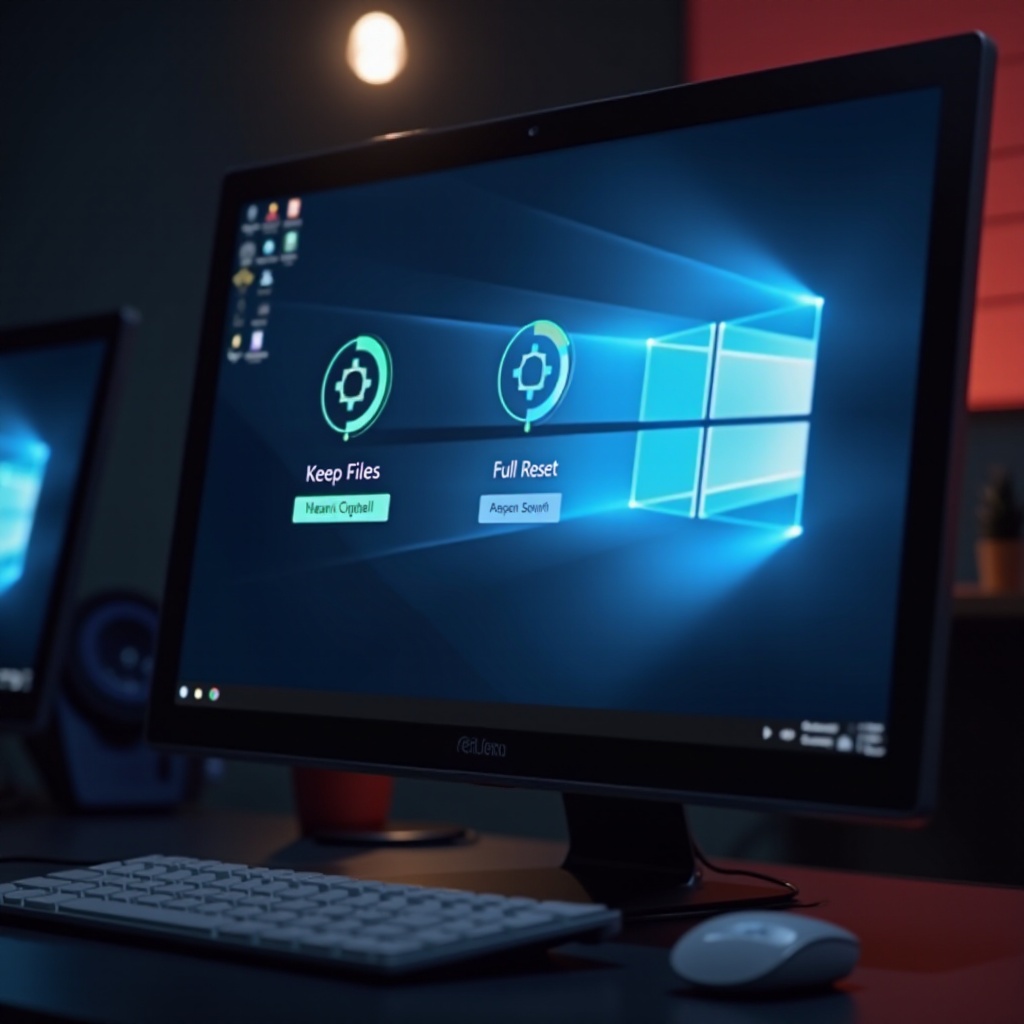
Windows系統提供兩種重設選項:
- 保留檔案:僅重置系統和應用程序設定,適合希望保留資料但需要進行系統優化的使用者。
- 完全重設:回到出廠設定,刪除所有個人資料和應用程序,適合電腦出現重大問題或準備出售電腦時使用。
了解這些選項有助於根據個人的需求,選擇合適的重設方案。
步驟指南:如何進行「重設此電腦」
接下來,讓我們細看如何正確執行完整的重設過程:
- 進入設定界面:打開‘設定’>‘更新與安全’>‘恢復’,選擇「重設此電腦」。
- 選擇選項:根據需求選擇「保留檔案」或「完全重設」。
- 確認操作:按照系統提示,確認選擇並等待過程完成。
在過程中,請注意系統提示,以避免誤操作或數據丟失。

重設後的系統優化建議
重設完成並不是結束,而是開端。以下是維持電腦運行效能的最佳方法:
- 更新系統與驅動程序:確保系統和硬件驅動都是最新版本。
- 安裝必要應用程序:只安裝必需的應用程序,減少系統負擔。
- 定期備份:設定定期備份計劃以確保資料安全。
這些建議將協助您更好維護系統健康,充分利用重設帶來的全新環境。
結論
「重設此電腦」是一個高效的維護工具,幫助使用者簡單解決系統問題,提升機器效能。正確準備和操作不僅清除系統漏洞,更為電腦帶來更新的使用體驗。
常見問題解答
重設此電腦會刪除所有我的資料嗎?
不會,如果選擇‘保留檔案’選項,您的個人資料將被保留,僅重置系統和應用程序。
如果重設失敗,我應該怎麼做?
可嘗試重新啟動電腦並再次進行重設。如果問題持續,查閱微軟支援文件或尋求技術支持。
重設此電腦後,我需要重新安裝所有軟體嗎?
是的,尤其是選擇‘完全重設’選項後,您將需要重新安裝所有必要的應用程序。選擇‘保留檔案’則只需重新設置部分應用程序。