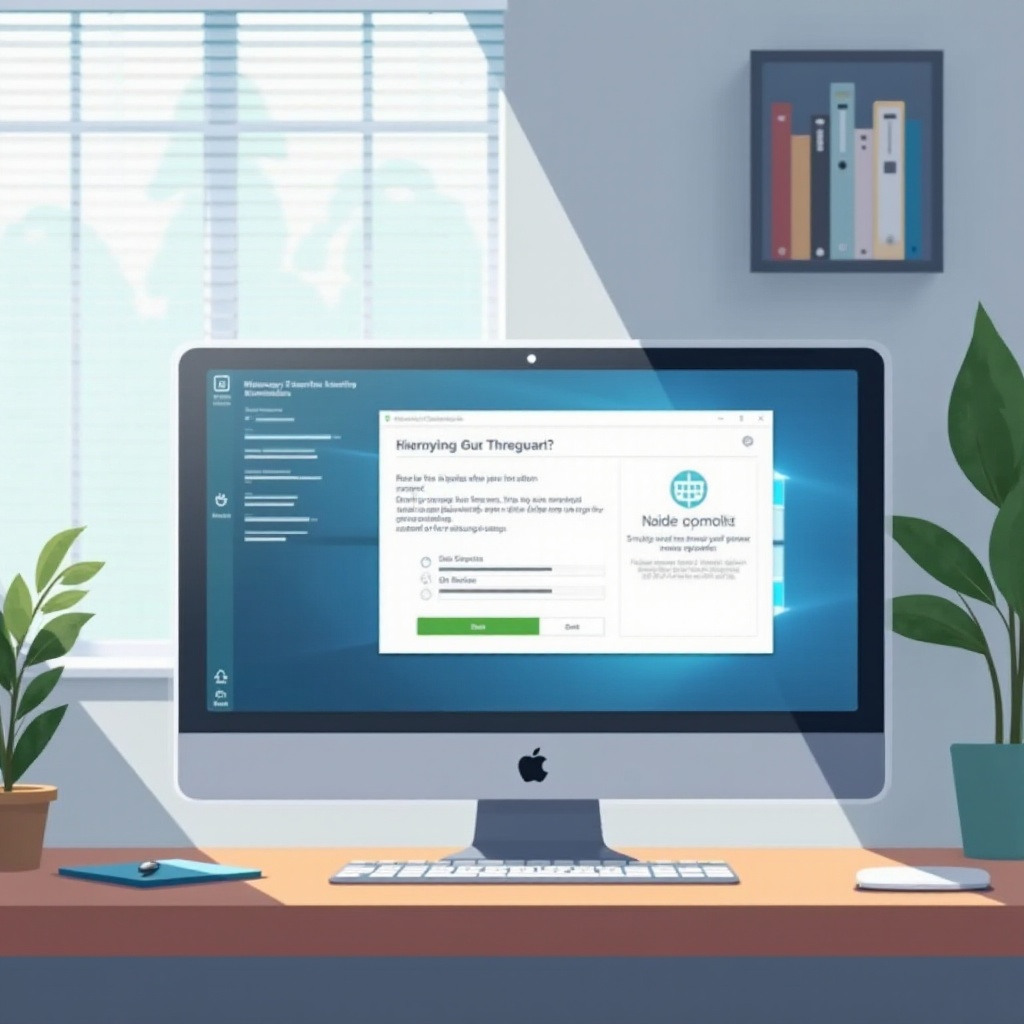
電腦分割畫面:提升效率的終極技巧
介紹
電腦分割畫面是現代工作的利器。透過有效的分割畫面,使用者能夠同時處理多個應用程式,大幅提高效率。這不僅適用於日常文書處理,也能提升創意設計的表現。本篇文章將深入探討如何在不同系統中善用分割畫面,從而優化您的工作流程,提升創造力。

分割畫面的基本概念與好處
分割畫面讓您可以將一個螢幕或多個螢幕同時顯示多個應用程式視窗。舉例來說,您可以在同一螢幕上編輯文件的同時,即時查看資料來源,無需頻繁切換視窗。這項功能不僅提升效率,也對創意和專注力有顯著幫助。
- 提升多任務處理能力—能同時獲取多個資訊,大幅減少在視窗間切換的時間。
- 減少遺漏風險—所有需要的資訊一目了然,降低遺漏重要資訊的機率。
- 強化專注力—幫助您在一個固定的工作環境中專注於主要任務。
這些優勢為我們接下來討論的系統設置奠定了基礎。
各大系統的分割畫面操作指南
不同的操作系統提供各自的分割畫面功能。詳細了解這些系統的特性後,您便可以選擇最適合自己需求的設置。
Windows 系統的分割畫面設定
在 Windows 系統上,您可以輕鬆設置分割畫面:
- 打開應用程式。
- 按住窗口上方拖曳至螢幕邊緣,直到看到半透明陰影。
- 放開滑鼠,窗口將佔據螢幕一半空間。
- 重複操作以在另一側顯示其他應用。
Mac 系統的分割畫面操作
Mac 使用者可以利用內建功能來完成:
- 打開想要並排顯示的應用。
- 點擊綠色按鈕,選擇’進入全螢幕’並拖曳至螢幕一側。
- 將另一個應用拖曳至剩餘空間,即可實現分割。
Linux 系統的分割策略與工具
Linux 用戶則有多種方式進行分割畫面:
- GNOME 和 KDE—這些環境提供簡單的拖放功能。
- 命令行工具—使用 tile、xmonad 等命令行工具以實現高效分割。
掌握了不同系統的分割技術,接下來讓我們討論如何將這些技能應用於各個專業領域中。
分割畫面應用於不同工作領域
分割畫面的應用範圍非常廣泛,適用於各種專業活動,不僅提升生產力,更能激發創造力。
創意設計與影音編輯的分割畫面
設計師可以用一個螢幕來創作,另一個查看靈感素材或範例。對於影音編輯者,一個螢幕用於編輯,另一個螢幕播放成品進行校對。
程式開發與數據分析的螢幕分割
在程式開發中,您可以一邊編寫代碼,另一邊運行測試,隨時監控程式執行情況。而數據分析則可將一對一的數據分類視窗並列,提高工作效率。
透過合理運用分割畫面,各種專業角色都能更好地平衡多重任務,達到更高的工作效能。
提升分割畫面使用效率的技巧
除了基本的分割設置外,這些技巧能進一步提升您的使用效率:
- 利用快捷鍵—幾乎所有系統都有快捷鍵來操控分割畫面,快速熟悉這些鍵可節省時間。
- 第三方應用—像是 DisplayFusion 或 Magnet 這類軟體提供更多分割畫面的自訂化選項,讓操作更為靈活。
利用這些增效技術後,若面對技術問題,我們也準備了應對方案。
Troubleshooting 常見問題與解決方案
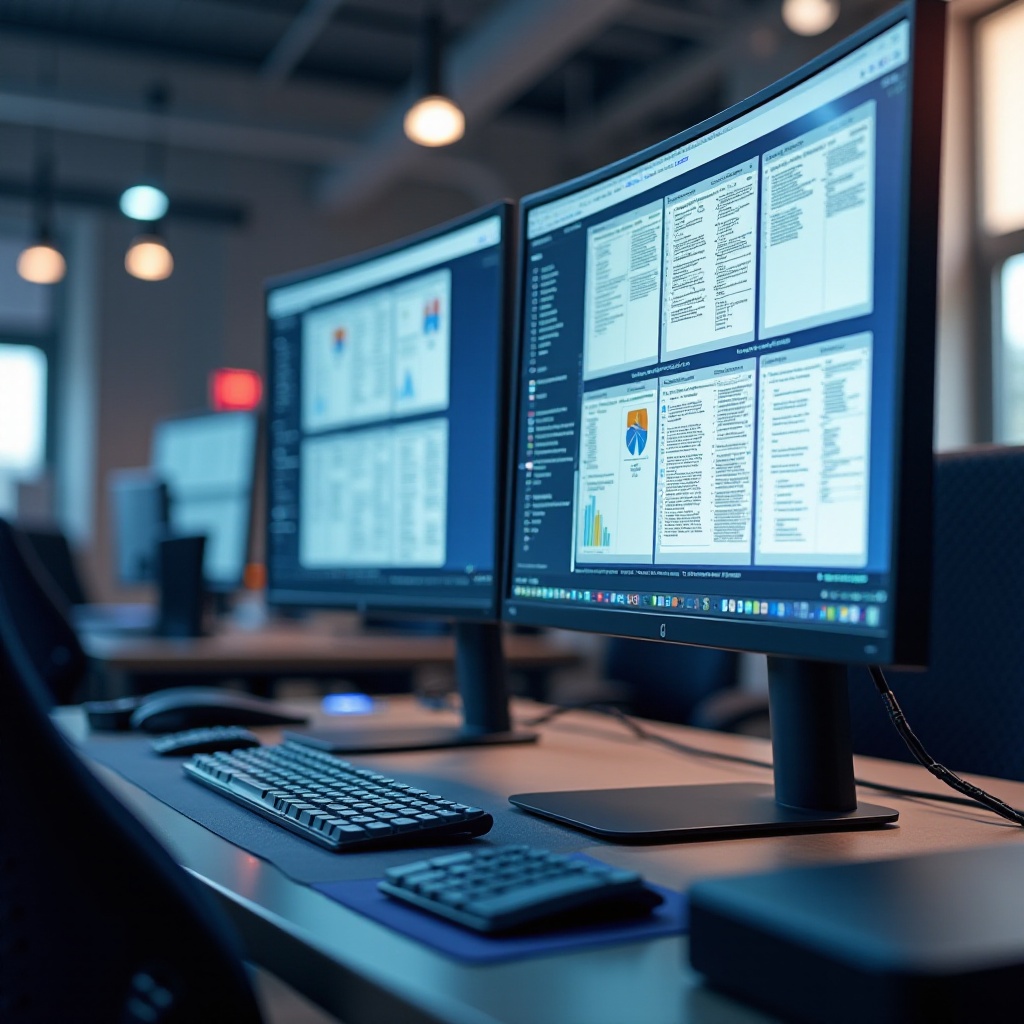
在分割畫面的使用中,您可能會遇到一些常見問題,以下提供解決方案:
常見分割畫面與系統兼容問題
- 窗口不搭載完整—調整顯示器解析度以確保解析度匹配。
- 運行速度變慢—如系統性能有限,關閉不必要的程式可以提升分割效率。
如何解決螢幕分割的顯示錯誤
- 屏幕閃爍或不穩定—更新顯示驅動程式或硬體設備。
- 應用無法分割—確認應用程式版本為最新,或考慮更換其他有支持的應用。
借助這些解決策略,任何技術障礙都不會再是您提升效率的阻礙。

結論
掌握電腦分割畫面的技巧可以有效提升工作效率,亦能增強創意發想。不管任何系統,只要善用這些技術,便能在多重任務間輕鬆自如地切換,以全面提升工作能力。
常見問題解答
如何在兩個螢幕間快速移動應用程式?
使用快捷鍵如 Windows 的’Win + Shift + 左/右方向鍵’或 Mac 的’Command + Tab’能快速切換應用程式。
分割畫面的最佳軟體推薦?
優良的分割畫面軟體包含 DisplayFusion, Magnet 及 Divvy,這些具備廣泛的自訂選項及便捷功能。
分割畫面對電腦性能有何影響?
高負荷的分割視窗可能增加 CPU 和 GPU 的負擔,建議更高性能的電腦使用以獲得最佳效果。