電腦如何連接藍牙耳機
介紹藍牙技術
藍牙技術已成為現代溝通方式的重要組成部分,它能夠在近距離內讓設備進行無線連接。透過藍牙耳機,我們能夠擺脫煩人的線纜,在電腦上流暢地播放音樂和語音內容。
藍牙的便利性和高效性使其成為耳機連接的不二選擇。在深入了解連接步驟之前,我們應先確保耳機和電腦的準備工序已就緒,以提高配對成功率。
藍牙耳機的準備工作
在開始連接之前,需確認藍牙耳機已處於配對模式並充足電量。通常耳機會閃爍指示燈以示配對狀態。確保已解除耳機的其他設備配對,以免影響新配對。
準備工作完成後,我們接下來會詳細探討在 Windows 和 Mac 系統上如何進行連接。

Windows系統中藍牙耳機連接指南
在 Windows 電腦上連接藍牙耳機並不複雜,您可以依以下步驟操作:
-
驅動程式更新及檢查
定期檢查並更新電腦上的藍牙驅動程式,進入設定中的「更新與安全性」即可找到此選項。 -
Windows 10藍牙連接步驟
- 打開「設定」並點擊「設備」頁面。
- 進入「藍牙與其他設備」,確認藍牙功能已啟用。
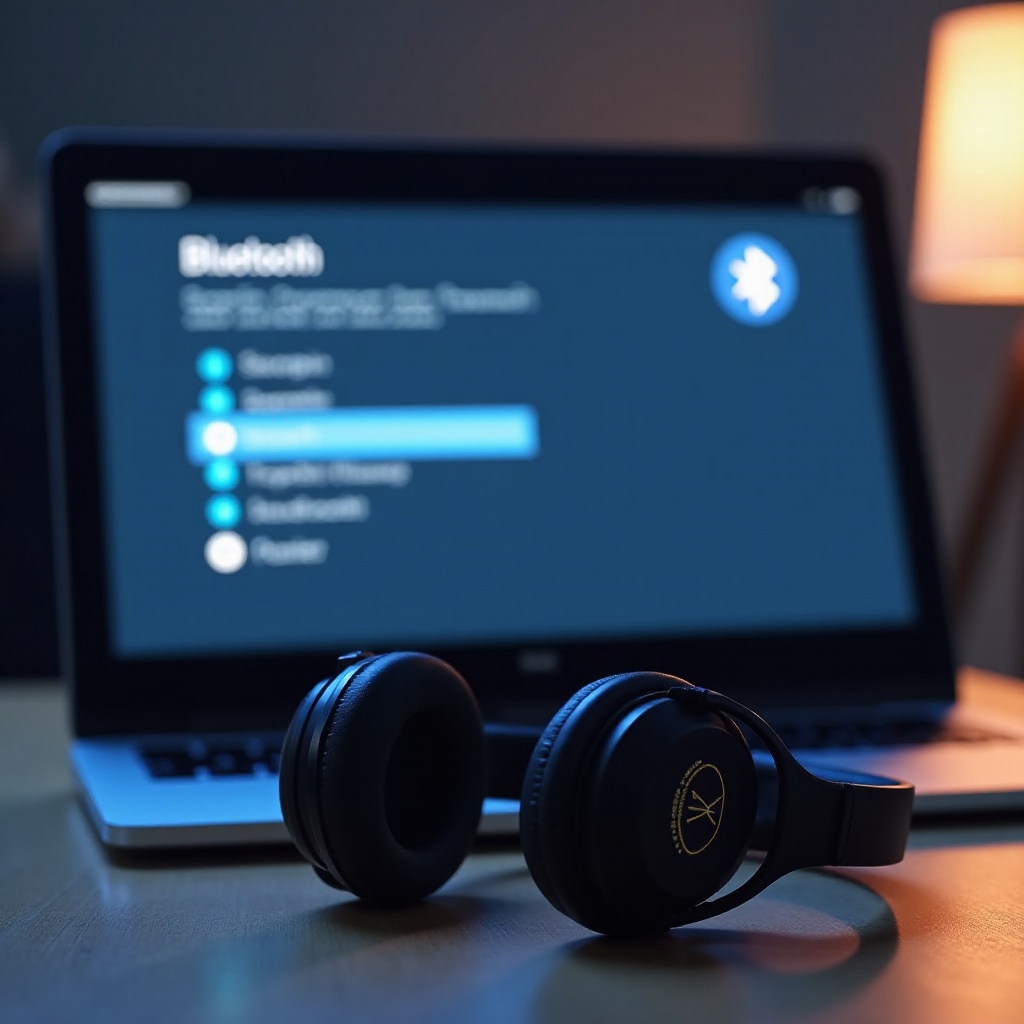
- 點擊「添加藍牙或其他設備」,選擇「藍牙」,電腦將開始搜索耳機。
-
在列表中選擇您的耳機,並完成配對過程。
-
常見問題排除
在配對過程中若遇到困難,如連接不佳或音質出現問題,通常可通過重啟設備或移動到更接近的範圍來解決問題。
完成Windows系統的設置後,我們將探討如何在Mac系統上設置藍牙耳機。
Mac系統中藍牙耳機連接指南
在 Mac 系統進行藍牙耳機配對,步驟也相當直觀:
-
驅動程式和更新檢查
確保 Mac 系統已更新至最新版,以避免不必要的兼容問題。 -
macOS藍牙連接步驟
- 打開「系統偏好設定」,進入「藍牙」設置。
- 確認藍牙已啟動,然後尋找設備列表中的耳機名稱。
-
點擊耳機名稱進行連接,等待數秒完成配對。
-
常見問題排除
若連接出現問題,可以嘗試停用並重新啟用藍牙功能,或從系統中刪除設備後再次嘗試配對。
完成了不同系統的連接步驟,我們不妨來看看使用藍牙耳機時有哪些注意事項,能讓您的耳機使用更得心應手。
使用藍牙耳機的注意事項
使用藍牙耳機時,一些細節能增強您的音質及數據連接穩定性。為確保優質的音效,建議保持耳機電量充足並定期清潔。避免在強電子干擾或磁場充斥的環境中使用耳機,以確保無線信號穩定。
藍牙耳機的便捷性使它成為人群中的寵兒,無論是辦公還是娛樂,都能繼續享受無線的自由。
結論
藉由簡便的藍牙技術,耳機連接電腦不再困難。Windows和Mac系統中的配對步驟雖然看似複雜,但只需遵循操作指南便可輕鬆完成。持續了解藍牙技術相關知識,您便能享有更佳的音樂體驗。倘若遇到無法解決的問題,故障排除部分將是有用的依循參考。
常見問題解答
為什麼我的電腦找不到藍牙耳機?
可能是耳機未進入配對模式或藍牙未開啟,檢查後重試。
如何解決藍牙耳機音質問題?
保持耳機與電腦距離內,檢查音量設置並清潔耳機。
藍牙耳機連接失敗的常見原因是什麼?
可能是因驅動程式未更新或系統設置錯誤,重啟設備通常能解決。