
電腦無法開機無嗶聲:快速診斷及解決之道
介紹
如果您的電腦在啟動時沒有發出嗶聲,這可能預示著潛在的硬體問題。嗶聲是 BIOS 傳達系統狀態的重要工具,沒有嗶聲可能使故障診斷變得更為複雜。本文旨在分析無嗶聲情況下的開機問題原因,並提供有效的解決方案。
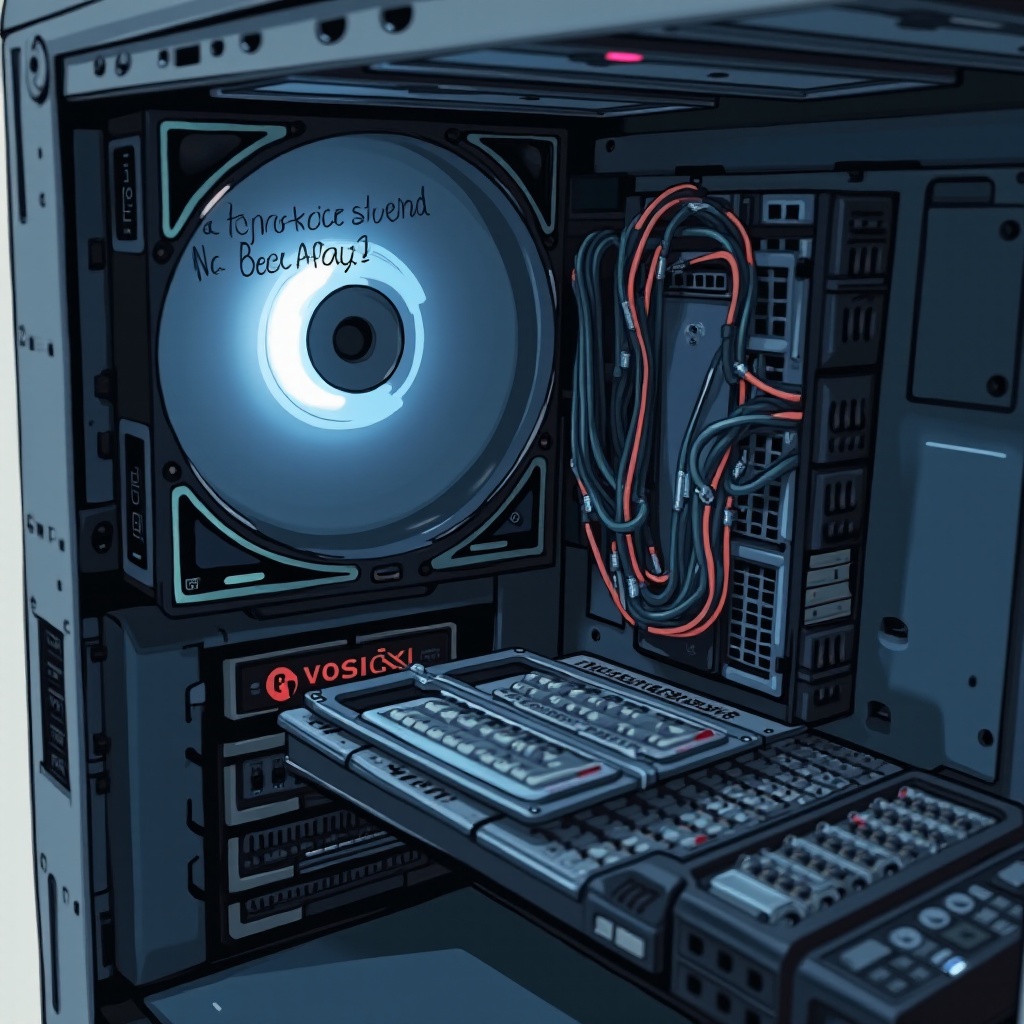
嗶聲在故障診斷中的角色及其重要性
通常,嗶聲是一種錯誤提示工具。正常情況下,短嗶表示系統正確運行,而特定模式的嗶聲可能指出具體的硬體問題。嗶聲消失使排查進程變得更具挑戰性。因此,了解它的功能及其在故障診斷中的作用,可以改進問題識別效率。
理解了嗶聲的功能,我們需要探討當嗶聲缺失時可能發生的故障原因。
電腦無法開機且無嗶聲的原因分析
多種因素可能導致電腦沒有嗶聲就無法開機。其中包括:
-
電源供應問題:若電源供應器故障或連接不良,電腦可能無法啟動。首先確認電源線是否正確插入,檢查供應器運行狀況。
-
主板故障:主板損壞可能會帶來多種問題,包括無嗶聲。查看是否有物理損壞或老化跡象。
-
記憶體或硬碟故障:這些元件的故障可能阻礙啟動流程。嘗試重新安裝記憶體模組或更換硬碟可能是解決之道。
了解這些問題原因有助於為後續排查步驟奠定基礎。
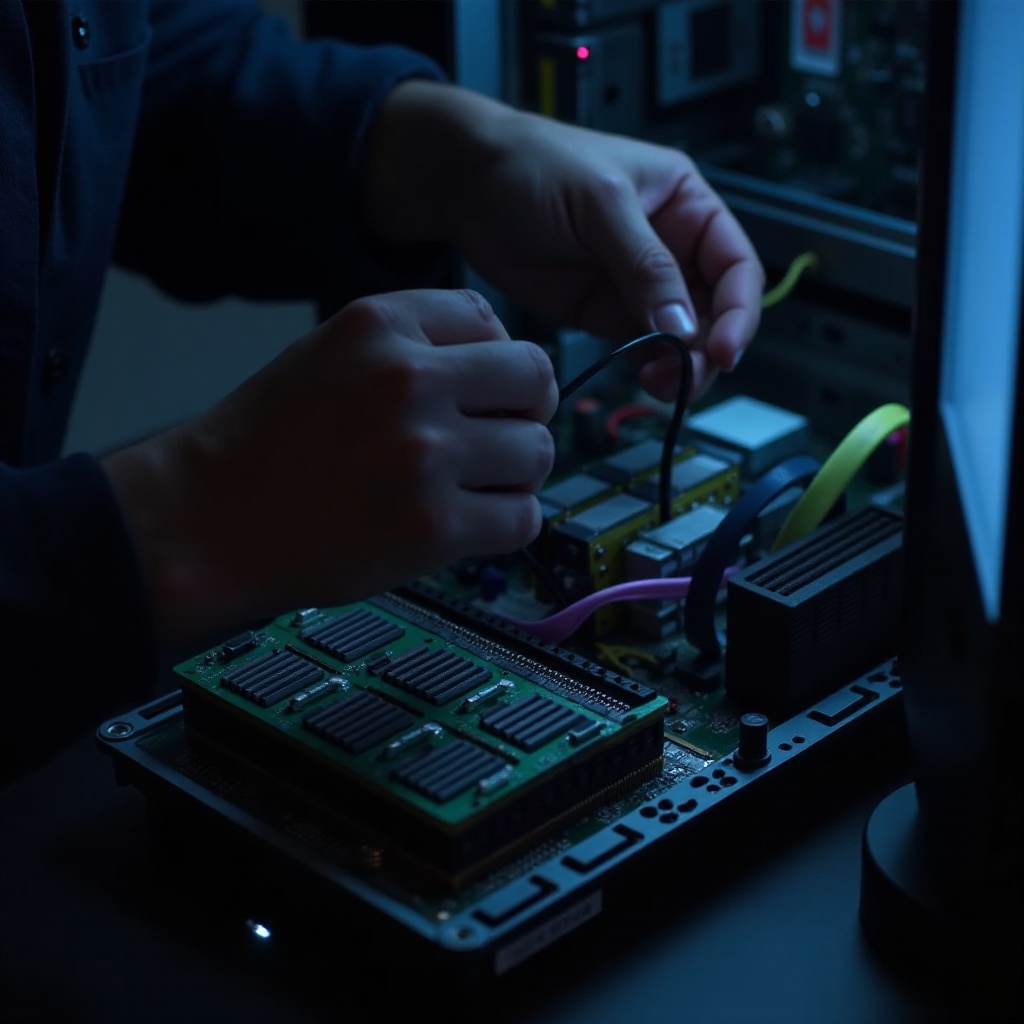
如何診斷無嗶聲問題并有效排查
面對電腦無嗶聲的問題,系統化的診斷尤為重要。以下是一些基本步驟來幫助您排查原因:
-
檢查電源供應器和所有連接:確保電源線及連接插頭牢固,嘗試使用不同插頭以排除故障。
-
驗證主板和記憶體狀況:移除並重新插入記憶體,檢查主板是否有燒焦痕跡或異常氣味。
-
重置BIOS及其他設定:嘗試重置BIOS恢復初始狀態,以消除設定錯誤因素。如有必要,更新BIOS。
通過這些步驟可以有效縮小故障範圍,進一步指明修復方向。

問題修復指南:從診斷到解決方案
在確定問題源後,以下是一些解決方案:
- 更換或維修電源供應器:必要時更換供應器或進行維修,確保電力供應正常。
- 清理和維護硬體:清除主板及其他元件的灰塵,確保連接及組件的清潔。
- 檢查并更換有故障的硬體:如硬碟或記憶體模組故障,嘗試更換或走專業維修。
這些修復方法通常可以在家進行,若有必要,尋求專業技術支持亦不錯。在解決問題後,我們需考慮如何預防類似問題再度發生。
預防措施:確保電腦不再因無嗶聲故障
為免除未來開機故障風險,以下建議值得考量:
- 定期維護硬體:進行定期清潔以保持電腦性能穩定,避免故障。
- 升級硬體確保系統兼容性:根据需要定期升級電腦的硬體部件,以確保其與新系統兼容。
通過這些維護措施可以減少故障機率,並確保電腦運行順利。
結論
當電腦遇到無法開機且無嗶聲的情況時,多數原因在於電源、主板或記憶體故障。識別問題並採取系統化的診斷和修復步驟能快速解決問題。保持良好的維護習慣並定期檢查電腦健康狀況是預防相似問題發生的重要措施。
常見問題解答
我的電腦沒有嗶聲但能啟動,這正常嗎?
是的,某些電腦被設計為在啟動時不發出嗶聲,也可能是 BIOS 設置的靜音效果。
常見 BIOS 錯誤碼含義是什麼?
不同的嗶聲模式顯示不同錯誤,例如單嗶是 RAM 問題,多重嗶聲指示可能有主板故障。
更換電源供應器後仍未響,下一步我該怎麼辦?
檢查其他硬體是否正常安裝,並嘗試重置 BIOS。如果問題仍未解決,請考慮尋求專業技術支持。